ArtigoMicrosoft Teams6 min de leitura
Webinars e town halls: quem agenda, quem entra e o que o tenant decide
Neste artigo
Se você administra um tenant Microsoft 365, uma hora chega a pergunta: quem aqui pode criar um evento grande? Quem de fora pode entrar? E o que eu, como admin, decido de verdade?
A resposta mudou nos últimos meses. Desde abril de 2026, o licenciamento do Teams foi reorganizado (fonte: Plan for Teams events ((abre em nova aba))), e o modelo de eventos unificou webinars e town halls num fluxo só. Mas as políticas que controlam quem agenda e quem participa continuam sendo duas, bem distintas. Vou mostrar onde cada uma se aplica.
O que é um evento no Teams hojeLink para esta seção
O Teams trata eventos como experiências de comunicação estruturada para audiências maiores, com papéis definidos entre organizador, co-organizadores e apresentadores (fonte: Overview of meetings and events ((abre em nova aba))). A grande novidade é o app Eventos (antigo app Meet), que oferece um fluxo unificado de criação. Em vez de escolher "webinar" ou "town hall" como tipo fixo, o organizador define a capacidade e as configurações, e o sistema decide o comportamento.
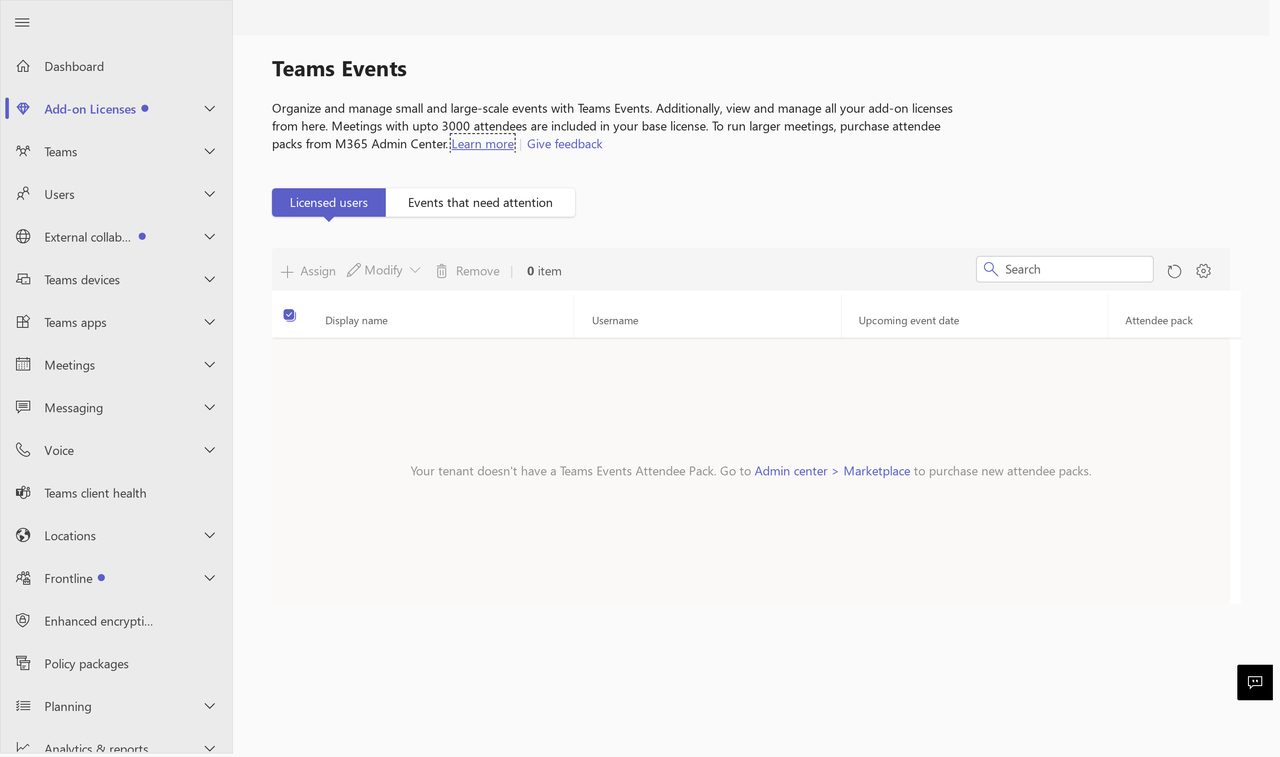
Mas, por baixo dos panos, as políticas de webinars e town halls continuam valendo. Eventos interativos de até 1.000 participantes usam as configurações de webinars. Eventos otimizados para grandes audiências usam as de town halls (fonte: Plan for Teams events ((abre em nova aba))).
Quem pode agendar: a política de eventosLink para esta seção
A chave está em duas opções dentro das políticas de eventos do Teams, que você encontra no admin center em Reuniões > Políticas de eventos (fonte: Manage who can schedule and attend events ((abre em nova aba))).
A primeira é Webinars (parâmetro PowerShell -AllowWebinars). Quando ativada, permite que usuários com aquela política criem eventos com até 1.000 participantes. A segunda é Town halls (-AllowTownhalls), que libera a criação de eventos otimizados para grandes audiências.
A combinação das duas define o comportamento do toggle Otimizar para grande audiência no formulário de agendamento. Olha só:
- Se as duas estiverem ativadas (padrão), eventos com até 1.000 participantes começam com o toggle desligado, e o organizador pode ligá-lo se quiser. Acima de 1.000, o toggle liga sozinho e não pode ser desligado.
- Se apenas Town halls estiver ativada, o toggle fica sempre ligado. O organizador só consegue criar eventos otimizados para grandes audiências, com até 10.000 participantes em modo somente visualização com Q&A.
- Se apenas Webinars estiver ativada, o toggle fica sempre desligado. O organizador cria eventos de até 1.000 participantes, sem a opção de otimizar.
Um detalhe importante: se você desativar a política depois que alguém já agendou um evento, essa pessoa não consegue mais executá-lo nem iniciá-lo (fonte: Manage who can schedule and attend events ((abre em nova aba))).
No PowerShell, o comando é direto:
Set-CsTeamsEventsPolicy -Identity "NomeDaPolitica" -AllowWebinars Enabled
Set-CsTeamsEventsPolicy -Identity "NomeDaPolitica" -AllowTownhalls Disabled
Quem pode entrar: público ou internoLink para esta seção
A segunda camada de controle é sobre acesso. Duas configuração definem quem consegue participar dos eventos criados por organizadores com determinada política (fonte: Manage who can schedule and attend events ((abre em nova aba))).
Para eventos de até 1.000 participantes, o parâmetro é Quem pode participar de webinars (-EventAccessType). As opções são "Todos" (qualquer pessoa, inclusive anônimos, pode se registrar e entrar) e "Todos na minha organização, exceto convidados".
Para eventos otimizados para grandes audiências, o parâmetro é Quem pode participar de town halls (-TownhallEventAttendeeAccess). As opções são "Todos" e "Todos na minha organização, incluindo convidados".
Por padrão, os dois vêm como "Todos". Isso significa que, sem nenhuma alteração, qualquer pessoa com o link de registro pode participar.
A diferença prática entre evento interno e público aparece em vários detalhes. Num evento interno, os participantes têm links de entrada únicos e são autenticados. Num evento público, qualquer pessoa com o link de registro pode entrar, inclusive anônimos, que precisam digitar o nome no formulário (fonte: Plan for Teams events ((abre em nova aba))).
O que muda com a capacidadeLink para esta seção
A capacidade do evento determina quais recursos ficam disponíveis. A tabela completa está na documentação, mas alguns pontos merecem destaque (fonte: Meetings and events feature and capacity comparison ((abre em nova aba))):
- Microfone e câmera de participantes: disponíveis apenas em eventos com até 1.000 participantes.
- Chat, reações, levantar mão e enquetes: disponíveis em eventos com até 20.000 participantes.
- Q&A: disponível em eventos de até 100.000 participantes.
- Registro: disponível apenas em eventos com até 1.000 participantes.
Com o Teams Enterprise, organizadores podem realizar eventos com até 1.000 participantes com recursos interativos completos, até 3.000 com chat, reações e enquetes, e até 10.000 em modo somente visualização com Q&A. Para ir além e chegar a 100.000 participantes, é necessário o licenciamento adicional Attendee Capacity Pack (fonte: Plan for Teams events ((abre em nova aba))).
E o eCDN?Link para esta seção
Eventos otimizados para grandes audiências já incluem o Microsoft eCDN por padrão, sem necessidade de configuração adicional. Qualquer usuário com licença Enterprise (E3 ou E5) pode agendar town halls de até 3.000 participantes interativos ou 10.000 em modo visualização com eCDN incluso (fonte: How to enable Microsoft eCDN ((abre em nova aba))).
Na prática, o que você faz na segunda-feiraLink para esta seção
No seu tenant, abra o Teams admin center e vá em Reuniões > Políticas de eventos. Confira os valores das políticas Global e de grupos específicos. Pergunte-se:
- Quem na minha organização pode criar eventos grandes? Se a resposta for "qualquer um", talvez você queira segmentar por grupo.
- Esses eventos podem ser públicos? Se você trabalha com dados sensíveis, talvez prefira restringir para "apenas organização".
- Os organizadores sabem a diferença entre um evento de 1.000 participantes e um otimizado para grande audiência? O toggle "Otimizar para grande audiência" muda tudo: microfone de participantes, tipo de chat, disponibilidade de eCDN.
Se preferir PowerShell, o cmdlet Set-CsTeamsEventsPolicy é seu melhor amigo. Crie políticas nomeadas, atribua por grupo e mantenha a Global como padrão conservador.
E lembre-se: as políticas de eventos são por organizador. Quem participa herda a política de quem criou o evento. Isso significa que você pode liberar a criação de town halls para o time de comunicação interna e manter o resto da empresa com acesso apenas a webinars, sem impacto para quem só participa.
Fontes consultadasLink para esta seção
Este artigo foi escrito a partir das páginas a seguir do Microsoft Learn, consultadas em 1º de setembro de 2026:
- Manage who can schedule and attend events in Microsoft Teams ((abre em nova aba)), página principal sobre políticas de eventos, usada como referência central para controle de agendamento e acesso.
- Plan for Teams events ((abre em nova aba)), visão geral de planejamento, licenciamento e capacidade.
- Meetings and events feature and capacity comparison ((abre em nova aba)), comparativo detalhado de recursos por tipo e capacidade de evento.
- Manage meeting and events policies in Microsoft Teams ((abre em nova aba)), visão geral de gerenciamento de políticas de reunião e eventos.
- How to enable Microsoft eCDN ((abre em nova aba)), documentação sobre eCDN em town halls.
Como citar
Thais Mafra, "Webinars e town halls: quem agenda, quem entra e o que o tenant decide", thaismafra.4clouders.com, 2 de setembro de 2026, https://thaismafra.4clouders.com/posts/webinars-e-town-halls-webinar-sobre-quem-agenda-quem-entra-e-o
Comentários
Entrar para comentar.
Relacionados
ArtigoMicrosoft Teams7 min de leitura
Ferramentas de adoção do Teams: o que baixar, adaptar e deixar de lado
Adoção Microsoft Teams
ArtigoMicrosoft Teams6 min de leitura
Onde procurar uma ação do Teams no audit log
Microsoft Teams, auditoria, Purview, compliance
ArtigoMicrosoft Teams8 min de leitura
Auto attendants no Teams Phone: oficina para revisar o primeiro caminho de quem liga
Teams Phone
ArtigoMicrosoft Teams7 min de leitura
Programa de champions no Teams: mentoria para desenhar o papel antes de escolher as pessoas
Programa de champions, Microsoft Teams, adoção, mudança organizacional