ArtigoMicrosoft Teams5 min de leitura
Unified policies and settings no Teams admin center: como a experiência muda a rotina
Neste artigo
Quem administra Microsoft Teams sabe o caminho de cor. Entra no admin center, vai em Reuniões, ajusta política de reunião. Depois volta, entra em Mensagens, mexe na política de mensagem. Depois Apps, permissão. Depois Chamadas. Cada área da navegação esquerda virava uma parada obrigatória, e o risco de esquecer uma delas no meio do caminho era real.
A Microsoft apresentou na primavera de 2024 uma reorganização que junta tudo num lugar só: a experiência unificada de configurações e políticas (unified settings and policy experience) no Teams admin center. A página que usei como referência principal foi a de introdução da experiência unificada (https://learn.microsoft.com/microsoftteams/unified-policies-settings-management-teams-admin-center ((abre em nova aba))), complementada pela referência completa de políticas (https://learn.microsoft.com/microsoftteams/settings-policies-reference ((abre em nova aba))). Não encontrei página mais atualizada ou mais completa que essas duas.
Vou mostrar o que muda no dia a dia de quem vive dentro do admin center.
O que é a experiência unificadaLink para esta seção
Antes, cada tipo de política morava numa aba separada da navegação esquerda. Reuniões, Mensagens, Aplicativos, Chamadas, Eventos ao vivo, cada um com seu próprio espelho, sua própria lista, seu próprio fluxo de criação. Você precisava saber onde cada coisa estava e navegar entre abas para montar o cenário completo de um usuário.
A experiência unificada substitui essa dispersão por uma única entrada na navegação esquerda: Settings & policies. Dentro dela, duas abas principais:
- Org-wide default settings: configuração que vale para toda a organização, organizada por áreas de funcionalidade (Reuniões, Voz, Aplicativos etc.).
- Custom policies for users & groups: políticas personalizadas que sobrescrevem as configurações padrão para usuários e grupos específicos.
A Microsoft também adicionou um painel lateral para ações rápidas nas configurações organizacionais, e uma estrutura de três abas dentro de cada política personalizada: edição da política, grupos atribuídos e usuários atribuídos. Isso significa que, ao abrir uma política de reunião personalizada, você vê na mesma tela quem já está vinculado a ela, sem precisar abrir outra página.
Como ativarLink para esta seção
A experiência unificada não é o padrão desde o primeiro momento. Você precisa fazer opt-in a partir do dashboard do Teams admin center ou de qualquer página de política existente. Um card ou banner aparece convidando você a testar, e ao clicar, um tour guiado mostra as novidades.
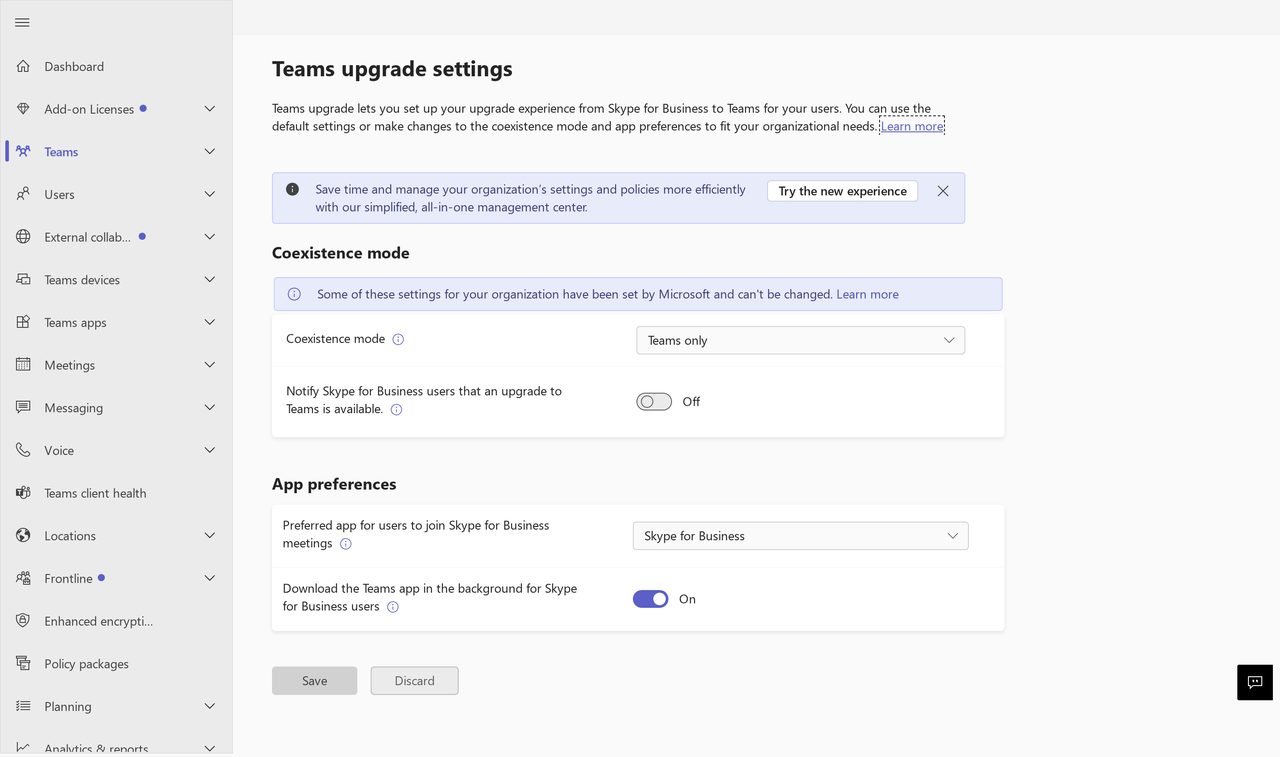
Se quiser voltar, dá para opt-out por um botão no canto inferior direito, até o momento em que a Microsoft tornar esta a experiência única e padrão.
O que melhora na rotinaLink para esta seção
O ganho mais imediato é não precisar mais decorar onde cada política mora. Tudo está em Settings & policies. As áreas de funcionalidade são as mesmas de antes (Reuniões, Voz, Aplicativos), mas agora aparecem como categorias dentro de um mesmo espaço, e não como páginas separadas.
Na prática, isso significa:
- Menos navegação. Para configurar reunião, mensagem e aplicativos de um mesmo grupo de usuários, você não sai da página de políticas personalizadas. Cria ou edita cada política dentro da mesma área, com o mesmo layout.
- Visão de atribuição mais clara. A estrutura de três abas (edição, grupos, usuários) mostra de uma só vez quem está vinculado a cada política. Antes, isso exigia abrir a política, depois ir em gerenciamento de atribuição, que ficava em outro lugar.
- Painel lateral para configurações organizacionais. Em vez de abrir uma página inteira para mudar uma única configuração que vale para todo mundo, o painel lateral permite ações rápidas sem perder o contexto.
A Microsoft documenta que as políticas continuam podendo ser gerenciadas via PowerShell (https://learn.microsoft.com/microsoftteams/teams-powershell-managing-teams#manage-policies-via-powershell ((abre em nova aba))). A experiência unificada é uma melhoria na interface, não uma substituição dos cmdlets.
O que não mudaLink para esta seção
A experiência unificada reorganiza a navegação, mas não altera o comportamento das políticas em si. Cada configuração continua funcionando como antes: políticas por organizador de reunião, por usuário, ou combinadas. A hierarquia de precedência (política global como padrão, política personalizada sobrescrevendo) permanece a mesma.
Também não muda o fato de que alterações em políticas podem levar algumas horas para entrar em vigor, como a própria Microsoft documenta (https://learn.microsoft.com/microsoftteams/manage-teams-with-policies ((abre em nova aba))). Não espere que uma mudança feita agora reflita no próximo login do usuário.
O que você precisa saber antes de adotarLink para esta seção
A experiência unificada é um opt-in. No seu tenant, confirme se o banner de adoção aparece no dashboard do Teams admin center. Se aparecer, você pode testar sem compromisso e voltar atrás se preferir o layout antigo.
Algumas configurações específicas, como as de dispositivos Surface Hub ou integrações de armazenamento de terceiros (Citrix, DropBox, Box, Google Drive, Egnyte), continuam sendo configuradas em Teams > Teams settings, fora da experiência unificada. A documentação de referência de políticas (https://learn.microsoft.com/microsoftteams/settings-policies-reference ((abre em nova aba))) é o melhor guia para saber onde cada configuração vive.
Para quem este artigo é útilLink para esta seção
Se você administra o Teams de uma organização de qualquer porte e passa boa parte do dia no admin center ajustando políticas para diferentes grupos, a experiência unificada reduz o número de abas abertas e o tempo gasto navegando entre páginas. Se você gerencia políticas principalmente por PowerShell, o impacto é menor, mas ainda assim vale conhecer a interface, especialmente se você precisa delegar tarefas de configuração para outros administradores que preferem o caminho visual.
A Microsoft ainda não tornou a experiência unificada o padrão único, então o momento de testar é agora, enquanto dá para voltar. Quando ela se tornar a única opção, quem já conhece o layout novo não vai perder tempo se adaptando.
Como citar
Thais Mafra, "Unified policies and settings no Teams admin center: como a experiência muda a rotina", thaismafra.4clouders.com, 2 de setembro de 2026, https://thaismafra.4clouders.com/posts/unified-policies-and-settings-no-teams-admin-center-como-a
Comentários
Entrar para comentar.
Relacionados
ArtigoMicrosoft Teams7 min de leitura
Ferramentas de adoção do Teams: o que baixar, adaptar e deixar de lado
Adoção Microsoft Teams
ArtigoMicrosoft Teams6 min de leitura
Onde procurar uma ação do Teams no audit log
Microsoft Teams, auditoria, Purview, compliance
ArtigoMicrosoft Teams8 min de leitura
Auto attendants no Teams Phone: oficina para revisar o primeiro caminho de quem liga
Teams Phone
ArtigoMicrosoft Teams7 min de leitura
Programa de champions no Teams: mentoria para desenhar o papel antes de escolher as pessoas
Programa de champions, Microsoft Teams, adoção, mudança organizacional