ArtigoMicrosoft Teams7 min de leitura
Meeting policies: oficina para decidir o padrão antes que cada reunião vire uma exceção
Neste artigo
Você já entrou numa reunião do Teams e não sabia se podia ligar a câmera, se o chat estava aberto, se alguém estava gravando? Pois é. Cada reunião que começa sem um padrão claro vira uma exceção que alguém precisa administrar ali na hora.
A boa notícia: o Teams tem um sistema de políticas de reunião que resolve isso antes de a reunião começar. Você define o padrão uma vez, e ele se aplica a todas as reuniões de quem recebeu aquela política. O que muda de reunião para reunião vira escolha consciente, não falta de combinado.
Este artigo é um roteiro de oficina para você e seu time decidirem, juntos, qual é o padrão de reunião de cada grupo da organização. E, mais importante, para implementar esse padrão sem depender de cada organizador lembrar de configurar tudo manualmente.
O que é uma meeting policyLink para esta seção
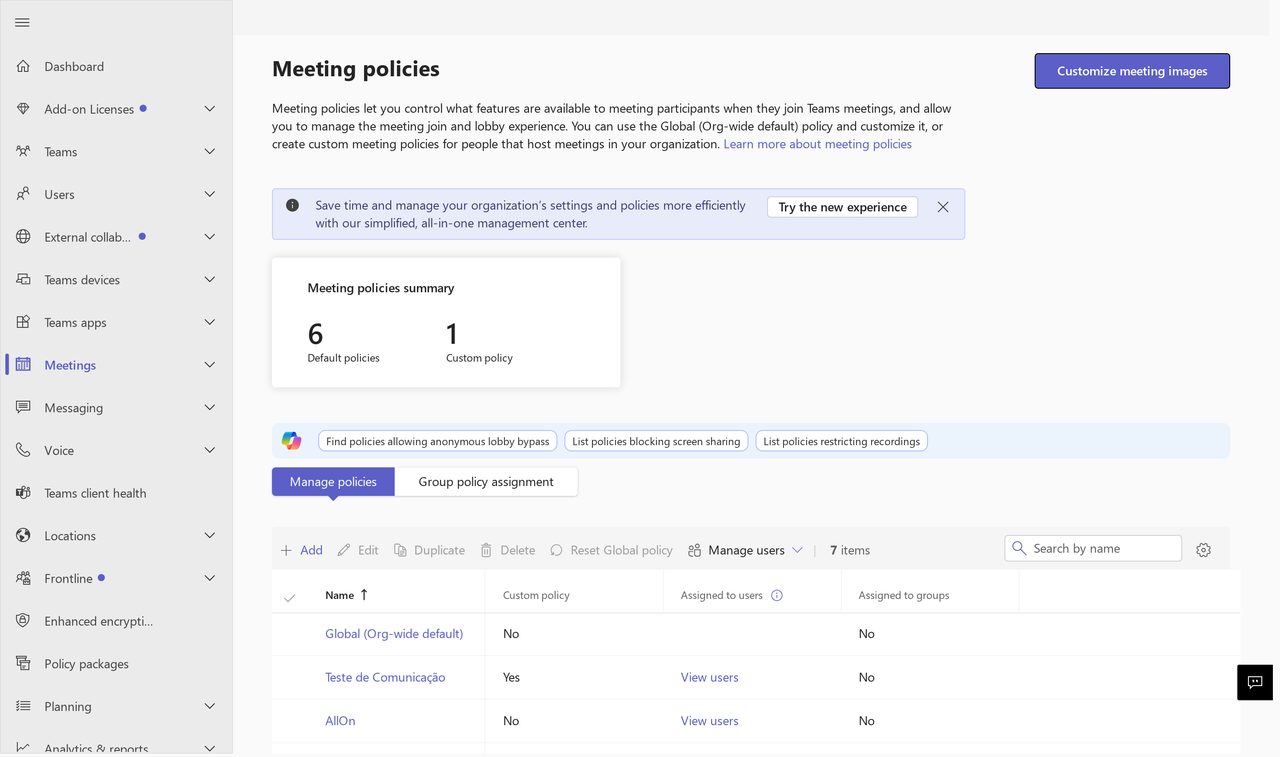
Uma meeting policy é um conjunto de regras que controla quais recursos estão disponíveis nas reuniões organizadas por quem recebe aquela política. Você pode editar a política global (que vale para todo mundo) ou criar políticas personalizadas e atribuí-las a usuários ou grupos específicos (Manage meeting and events policies in Microsoft Teams ((abre em nova aba))).
As políticas se aplicam de três formas:
- Por organizador. Todos os participantes herdam a política de quem organizou a reunião. É o caso de "Quem pode furar o lobby".
- Por usuário. A política acompanha cada pessoa, independentemente de quem organizou. É o caso de "Iniciar reunião agora em reuniões de canal".
- Mista. Algumas funcionalidades, como gravação, dependem tanto da política do organizador quanto da do participante (Manage meeting and events policies in Microsoft Teams ((abre em nova aba))).
Isso significa que, quando você define uma política para o time de vendas, por exemplo, todas as reuniões que esse time organiza seguem aquele padrão. Os participantes, mesmo de outros departamentos, experimentam a reunião dentro das regras de quem chamou.
O que dá para controlarLink para esta seção
A política de reunião cobre desde a entrada até o encerramento. Vou listar os grupos de configuração que você encontra no admin center, em Meetings > Meeting policies (Teams settings and policies reference ((abre em nova aba))).
Agendamento e entradaLink para esta seção
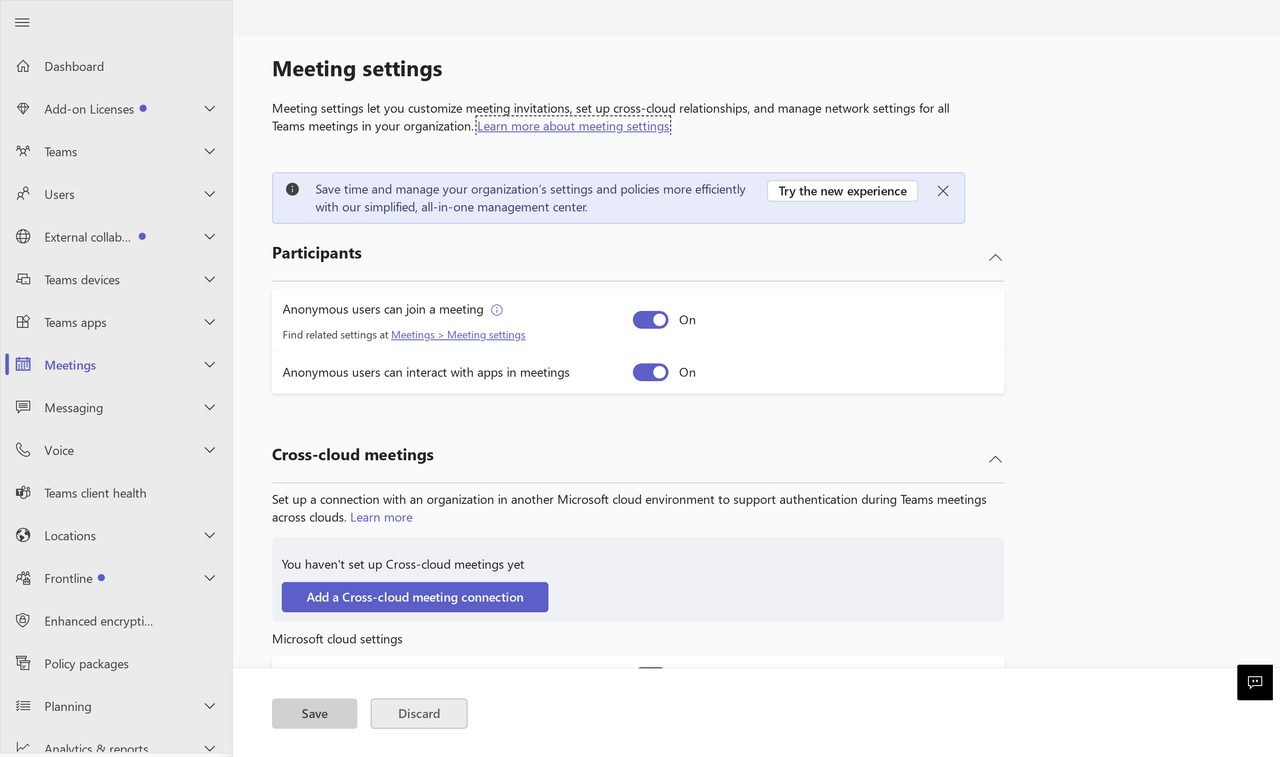
Aqui você decide quem pode agendar reunião privada, quem pode iniciar reunião instantânea, se reunião de canal está liberada e se o complemento do Outlook fica disponível. Também controla o lobby: quem entra direto, quem espera, e se anônimos podem participar (Teams settings and policies reference ((abre em nova aba))).
O padrão do Teams para "Quem pode furar o lobby" é "Pessoas na minha organização e convidados". Organizadores e coorganizadores podem mudar isso ao configurar a reunião, a menos que a política force um valor específico (Teams settings and policies reference ((abre em nova aba))).
Engajamento durante a reuniãoLink para esta seção
Chat, reações, Q&A, e se o organizador pode conversar com quem está no lobby. O chat, por padrão, fica ligado para todos, mas você pode restringi-lo a ponto de anônimos não conseguirem nem ler as mensagens (Teams settings and policies reference ((abre em nova aba))).
Compartilhamento de conteúdoLink para esta seção
Quem pode apresentar, se o compartilhamento de tela é de janela ou de área de trabalho inteira, se PowerPoint Live, Whiteboard e anotações compartilhadas estão disponíveis. O padrão de "Quem pode apresentar" é "Todos", e organizadores podem mudar isso ao criar a reunião (Teams settings and policies reference ((abre em nova aba))).
Gravação e transcriçãoLink para esta seção
Aqui mora uma das decisões mais sensíveis. A gravação pode ser ligada ou desligada por política. Você também controla se a transcrição fica disponível, se as gravações expiram automaticamente (padrão: 120 dias) e se o Copilot aparece nas reuniões (Teams settings and policies reference ((abre em nova aba))).
Áudio e vídeoLink para esta seção
Dá para desligar áudio ou vídeo de entrada e saída, controlar efeitos de vídeo, definir bitrate de mídia (padrão: 50.000 Kbps) e ativar transmissão ao vivo via RTMP (Teams settings and policies reference ((abre em nova aba))).
A oficina: como decidir o padrão do seu timeLink para esta seção
Você não precisa sentar com todo mundo e discutir as 40 configurações de uma vez. A oficina funciona melhor em três rodadas.
Primeira rodada: quem precisa de política própriaLink para esta seção
Nem todo mundo na organização precisa da mesma política. O Teams permite criar quantas políticas personalizadas você quiser e atribuir cada uma a usuários ou grupos (Manage meeting and events policies in Microsoft Teams ((abre em nova aba))). Uma dica: comece mapeando os perfis que realmente têm necessidades diferentes.
Alguns exemplos que costumam aparecer:
- Diretoria e liderança. Reuniões confidenciais, com lobby restrito e gravação controlada.
- Times de atendimento ao cliente. Reuniões com externos, onde anônimos precisam entrar sem friction.
- Educação ou treinamento. Salas de aula virtuais, onde o apresentador precisa de controle rígido sobre quem fala e compartilha.
- Padrão (global). O resto da organização, com um meio-termo que atende a maioria.
No seu tenant, confirme quantas políticas existem hoje e para quem cada uma está atribuída. Um usuário só pode ter uma política de reunião por vez (Manage meeting and events policies in Microsoft Teams ((abre em nova aba))).
Segunda rodada: as configurações que realmente importamLink para esta seção
De todas as opções disponíveis, um conjunto pequeno responde pela maioria dos atritos do dia a dia. São elas:
- Quem pode furar o lobby. Reunião interna pode ser mais permissiva. Reunião com cliente externo pode exigir que todos esperem.
- Quem pode apresentar. "Todos" é o padrão, mas em reuniões grandes ou sensíveis faz sentido restringir a organizadores e coorganizadores.
- Gravação. Quem pode gravar? A política pode desligar a gravação completamente ou deixar a critério do organizador.
- Chat. Reunião com externos pode ter chat desligado para evitar que informações saiam da sala.
- Câmera e microfone. Em reuniões de apresentação, você pode desligar a câmera dos participantes para evitar distrações.
Para cada uma dessas, o time precisa responder: qual é o padrão que a maioria das reuniões desse perfil deve seguir? O que pode ficar a critério do organizador mudar?
Terceira rodada: o que vira política e o que vira orientaçãoLink para esta seção
Nem tudo precisa virar política. O Teams permite que o organizador mude várias configurações nos meeting options da reunião. A política define o padrão e, em alguns casos, pode travar a configuração para que o organizador não consiga mudar (Use Teams meeting templates, sensitivity labels, and admin policies together for sensitive meetings ((abre em nova aba))).
A pergunta que seu time precisa responder é: essa configuração é um limite de segurança que ninguém deve poder flexibilizar? Ou é uma preferência que o organizador pode ajustar conforme o contexto?
Se for limite de segurança, vira política com valor fixo. Se for preferência, vira política com valor padrão, e o time recebe uma orientação de quando e como mudar.
Depois da oficina: implementar e comunicarLink para esta seção
Com as decisões tomadas, a implementação é direta. No admin center, vá em Meetings > Meeting policies, crie ou edite a política, ajuste as configurações e atribua aos usuários (Manage meeting and events policies in Microsoft Teams ((abre em nova aba))).
Mas a parte mais importante não está no admin center: está na comunicação. Seu time precisa saber:
- Qual é o padrão de reunião de cada perfil.
- O que o organizador pode mudar e o que está travado.
- Onde encontrar os meeting options para fazer ajustes pontuais.
Sem essa comunicação, a política vira uma regra invisível que ninguém entende. E aí cada reunião volta a ser uma exceção.
Para se aprofundarLink para esta seção
A documentação de referência que usei para este artigo é a página Teams settings and policies reference ((abre em nova aba)), que organizei por área de política e inclui configurações que só existem no PowerShell. Se você prefere começar pela visão geral, o ponto de partida é Manage meeting and events policies in Microsoft Teams ((abre em nova aba)). Para cenários que combinam política, template e sensitivity label, o artigo Use Teams meeting templates, sensitivity labels, and admin policies together for sensitive meetings ((abre em nova aba)) mostra como as três camadas se complementam.
Como citar
Thais Mafra, "Meeting policies: oficina para decidir o padrão antes que cada reunião vire uma exceção", thaismafra.4clouders.com, 2 de setembro de 2026, https://thaismafra.4clouders.com/posts/meeting-policies-oficina-para-decidir-o-padrao-antes-que-cada
Comentários
Entrar para comentar.
Relacionados
ArtigoMicrosoft Teams7 min de leitura
Ferramentas de adoção do Teams: o que baixar, adaptar e deixar de lado
Adoção Microsoft Teams
ArtigoMicrosoft Teams6 min de leitura
Onde procurar uma ação do Teams no audit log
Microsoft Teams, auditoria, Purview, compliance
ArtigoMicrosoft Teams8 min de leitura
Auto attendants no Teams Phone: oficina para revisar o primeiro caminho de quem liga
Teams Phone
ArtigoMicrosoft Teams7 min de leitura
Programa de champions no Teams: mentoria para desenhar o papel antes de escolher as pessoas
Programa de champions, Microsoft Teams, adoção, mudança organizacional