ArtigoMicrosoft Teams5 min de leitura
Lobby e participantes externos: a resposta que evita abrir ou bloquear demais
Neste artigo
Quem administra Microsoft 365 vive um dilema clássico com reuniões do Teams. De um lado, você precisa que clientes, parceiros e fornecedores consigam participar. Do outro, não quer que qualquer pessoa com o link entre sem ser vista. A resposta está no lobby, mas não adianta só ligar ou desligar: o segredo é entender como os seis valores de "Quem pode bypassar o lobby" se comportam na prática.
O lobby não é uma porta, é um filtroLink para esta seção
O lobby do Teams é uma sala de espera virtual. Quem cai ali só entra na reunião quando o organizador, um co-organizador ou um apresentador admite. A documentação da Microsoft define cinco categorias de participante que o lobby trata de forma diferente: o organizador e co-organizadores, pessoas da sua organização, convidados (guest), pessoas de organizações confiáveis e participantes anônimos (fonte ((abre em nova aba))).
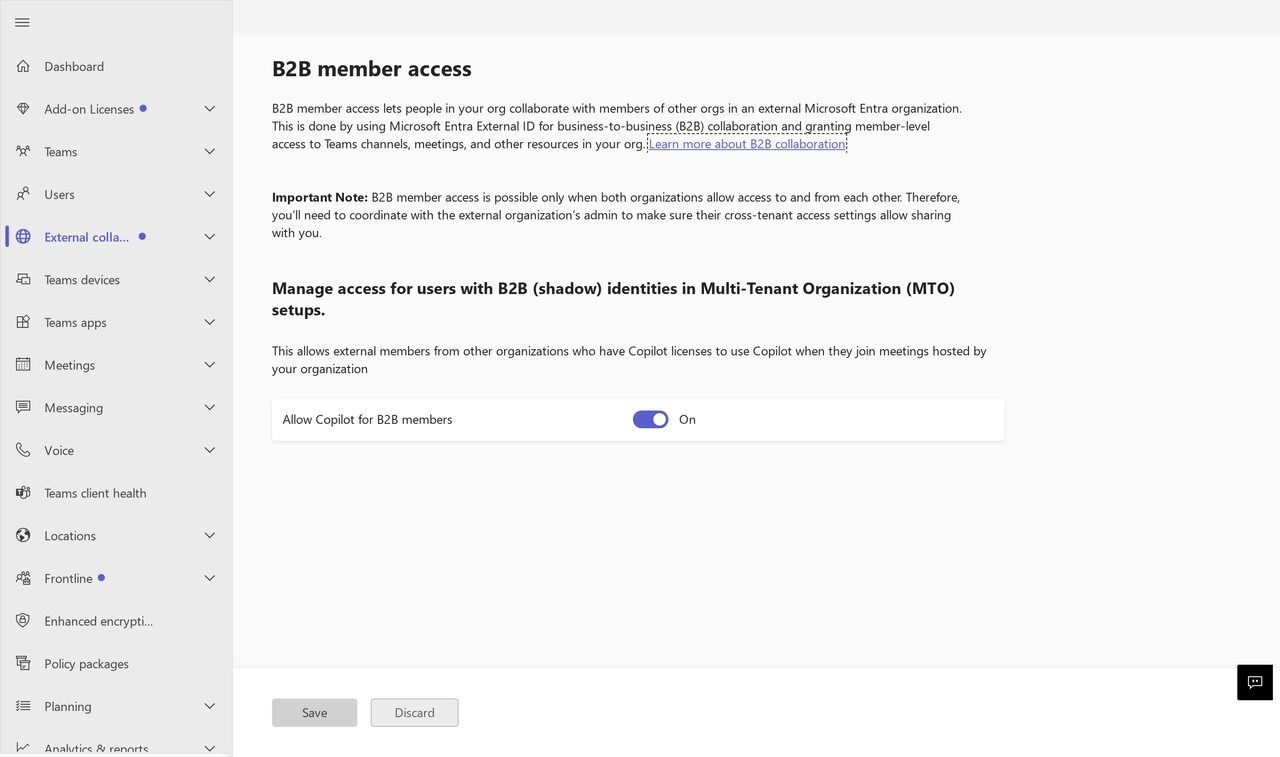
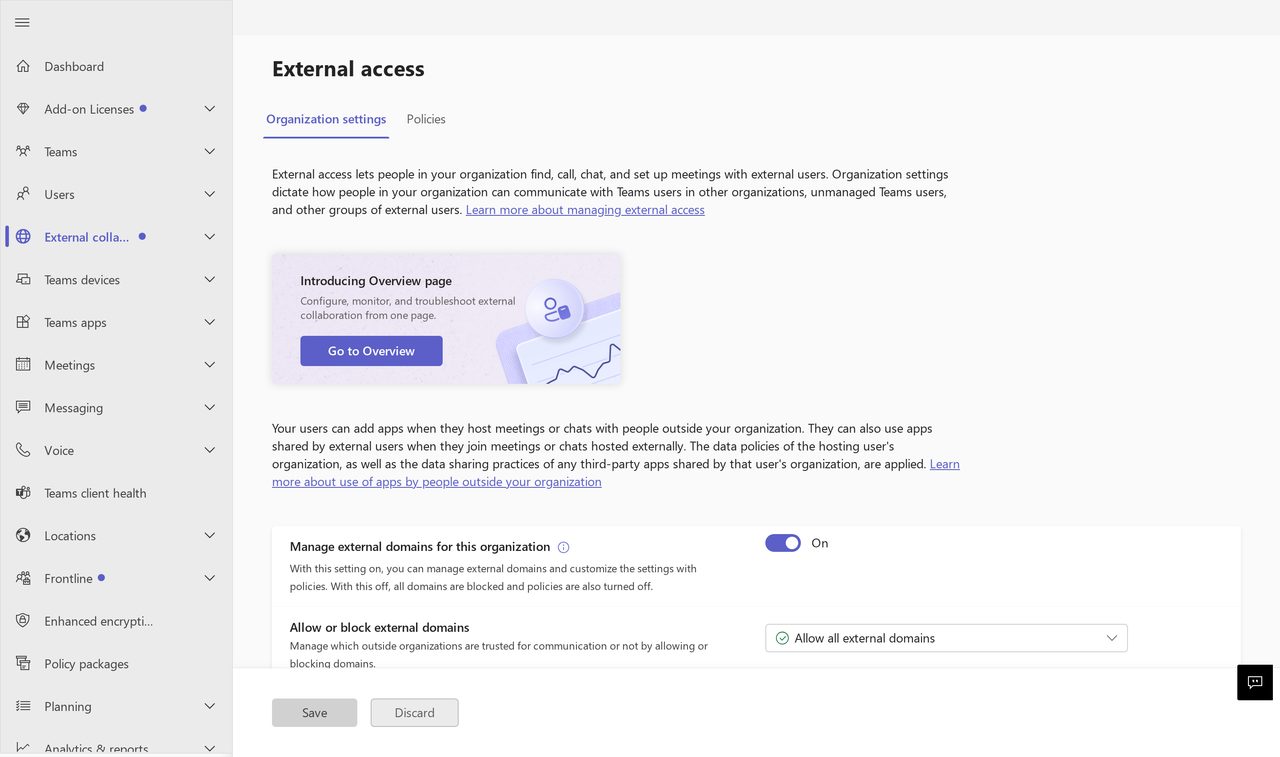
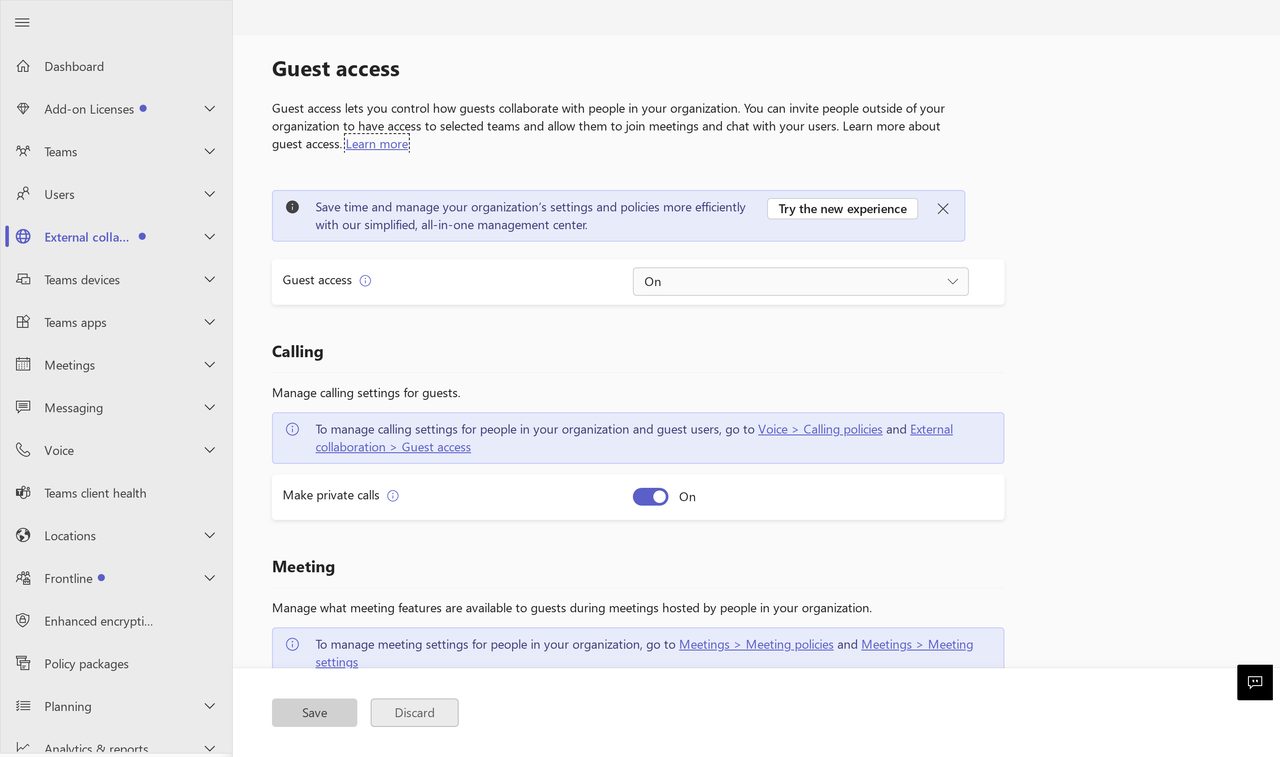
Antes de configurar o lobby, porém, tem um passo que muita gente pula: verificar se os tipos de participante externo que você quer receber estão habilitados nas camadas de acesso do Teams. Não adianta definir lobby se o acesso de convidado, o acesso externo ou a entrada anônima estiver desligado, cada um desses três bloqueia o participante antes mesmo de ele chegar ao lobby (fonte ((abre em nova aba))).
As seis opções de "Quem pode bypassar o lobby"Link para esta seção
A política "Who can bypass the lobby" aceita seis valores. Cada um muda quem entra direto e quem espera. A tabela completa está na documentação, mas vou resumir o essencial (fonte ((abre em nova aba))).
Everyone. Todas as cinco categorias entram sem passar pelo lobby. É o equivalente a desligar o lobby. A Microsoft recomenda cuidado: com essa opção, qualquer pessoa com o link participa sem nenhuma barreira.
People in my org, trusted orgs, and guests. Pessoas da sua organização, convidados e participantes de organizações que você configurou como confiáveis entram direto. Só anônimos vão para o lobby.
People in my org and guests. Aqui você começa a apertar. Participantes de organizações confiáveis (external access) também vão para o lobby. Entram direto apenas quem é da casa e convidados com conta guest no seu diretório.
People in my org. Só pessoas da sua organização bypassam. Convidados, organizações confiáveis e anônimos esperam no lobby.
People who were invited. Essa é uma das minhas preferidas para reuniões com participantes mistos. Quem recebeu o convite diretamente ou por encaminhamento entra sem lobby. Quem tem apenas o link espera. Isso inclui participantes com conta corporativa ou de estudante e convidados para quem o convite foi encaminhado, mas não inclui quem não está logado (fonte ((abre em nova aba))). O organizador também pode desabilitar o encaminhamento do convite para restringir ainda mais.
Only organizers and co-organizers. O mais restritivo. Todo mundo espera no lobby, inclusive colegas da sua própria organização. Indicado para reuniões com informação sensível ou regulada, onde o organizador quer vetar um a um (fonte ((abre em nova aba))).
E quem disca por telefone?Link para esta seção
Participantes que entram por discagem têm uma política separada: "People dialing in can bypass the lobby". Por padrão, ela vem desligada, quem disca vai para o lobby. O organizador da reunião pode mudar isso nas opções da reunião, e você como administrador pode definir um padrão diferente ou forçar o valor com um template de reunião (requer Teams Premium) (fonte ((abre em nova aba))).
Como escolher o valor certoLink para esta seção
Não existe configuração universal. O que funciona para o time de vendas pode ser arriscado para o jurídico. A Microsoft sugere uma abordagem por tipo de reunião (fonte ((abre em nova aba))):
-
Reuniões internas do dia a dia: "People in my org" é suficiente. Não faz sentido convidados ou anônimos entrarem direto numa daily.
-
Reuniões com clientes e parceiros: "People in my org, trusted orgs, and guests" ou "People who were invited" são boas opções. A primeira confia nas organizações que você já configurou como confiáveis. A segunda dá controle por convite.
-
Reuniões com informação sensível: "Only organizers and co-organizers". Aqui o ideal é forçar o valor com um template de reunião ou rótulo de sensibilidade, porque o organizador pode mudar o padrão nas opções da reunião. A Microsoft recomenda o uso de templates ou sensitivity labels para garantir que a configuração não seja alterada (fonte ((abre em nova aba))).
-
Eventos abertos (webinars, reuniões de marketing): "Everyone" pode fazer sentido, mas avalie se você quer que participantes anônimos consigam iniciar a reunião antes do organizador. A política "Anonymous users and dial-in callers can start a meeting" controla isso e, por padrão, vem desligada, e a Microsoft recomenda que permaneça assim (fonte ((abre em nova aba))).
O que o organizador pode mudar (e o que você pode travar)Link para esta seção
As políticas de lobby que você configura no admin center são padrões. O organizador da reunião pode alterar "Who can bypass the lobby", "People dialing in can bypass the lobby" e "Who can admit from lobby" nas opções da reunião (fonte ((abre em nova aba))).
Se você precisa garantir que determinado valor seja respeitado (por compliance ou segurança), use um template de reunião ou um rótulo de sensibilidade. Ambos permitem travar a configuração do lobby. A contrapartida: os dois recursos exigem licença Teams Premium (fonte ((abre em nova aba))).
Outro ponto: "Who can admit from lobby" não é suportado por templates nem por sensitivity labels. Só dá para definir por política de administração ou deixar o organizador escolher (fonte ((abre em nova aba))).
Na prática: o que fazer na segunda-feiraLink para esta seção
No seu tenant, confirme primeiro se o acesso de convidados, o acesso externo e a entrada anônima estão configurados como você espera. Depois, defina políticas de reunião diferentes para grupos diferentes, uma para o time de vendas, outra para o jurídico, outra para eventos abertos. Teste com uma reunião pequena antes de aplicar para todo mundo.
E lembre-se: alterações no admin center podem levar até 24 horas para entrar em vigor (fonte ((abre em nova aba))). Não adianta mudar a política e marcar a reunião para daqui a uma hora esperando que funcione.
O lobby bem configurado é aquele que ninguém nota: participantes autorizados entram, participantes não autorizados esperam, e o organizador mantém o controle sem precisar ficar de porteiro.
Como citar
Thais Mafra, "Lobby e participantes externos: a resposta que evita abrir ou bloquear demais", thaismafra.4clouders.com, 2 de setembro de 2026, https://thaismafra.4clouders.com/posts/lobby-e-participantes-externos-a-resposta-que-evita-abrir-ou
Comentários
Entrar para comentar.
Relacionados
ArtigoMicrosoft Teams7 min de leitura
Ferramentas de adoção do Teams: o que baixar, adaptar e deixar de lado
Adoção Microsoft Teams
ArtigoMicrosoft Teams6 min de leitura
Onde procurar uma ação do Teams no audit log
Microsoft Teams, auditoria, Purview, compliance
ArtigoMicrosoft Teams8 min de leitura
Auto attendants no Teams Phone: oficina para revisar o primeiro caminho de quem liga
Teams Phone
ArtigoMicrosoft Teams7 min de leitura
Programa de champions no Teams: mentoria para desenhar o papel antes de escolher as pessoas
Programa de champions, Microsoft Teams, adoção, mudança organizacional