ArtigoMicrosoft Teams7 min de leitura
Chamada de emergência no Teams Phone: o que documentar antes de atribuir políticas
Neste artigo
Você já configurou o Teams Phone na sua organização e agora precisa garantir que as chamadas de emergência funcionem. Talvez esteja em dúvida sobre por onde começar ou sobre o que exatamente precisa ser documentado antes de criar e atribuir as políticas de emergência.
A resposta curta: depende da sua opção de conectividade PSTN. Mas o caminho é o mesmo para todo mundo. Vou mostrar o que você precisa levantar antes de abrir o Teams admin center.
O que uma política de emergência fazLink para esta seção
A política de chamada de emergência (emergency calling policy) define três coisas, segundo a documentação da Microsoft: se os usuários podem configurar o próprio endereço de emergência quando estão em locais remotos, quais números discam para emergência e quem é notificado quando alguém faz uma chamada desse tipo. Você pode, por exemplo, configurar a política para notificar automaticamente a central de segurança da sua organização e permitir que ela escute a chamada.
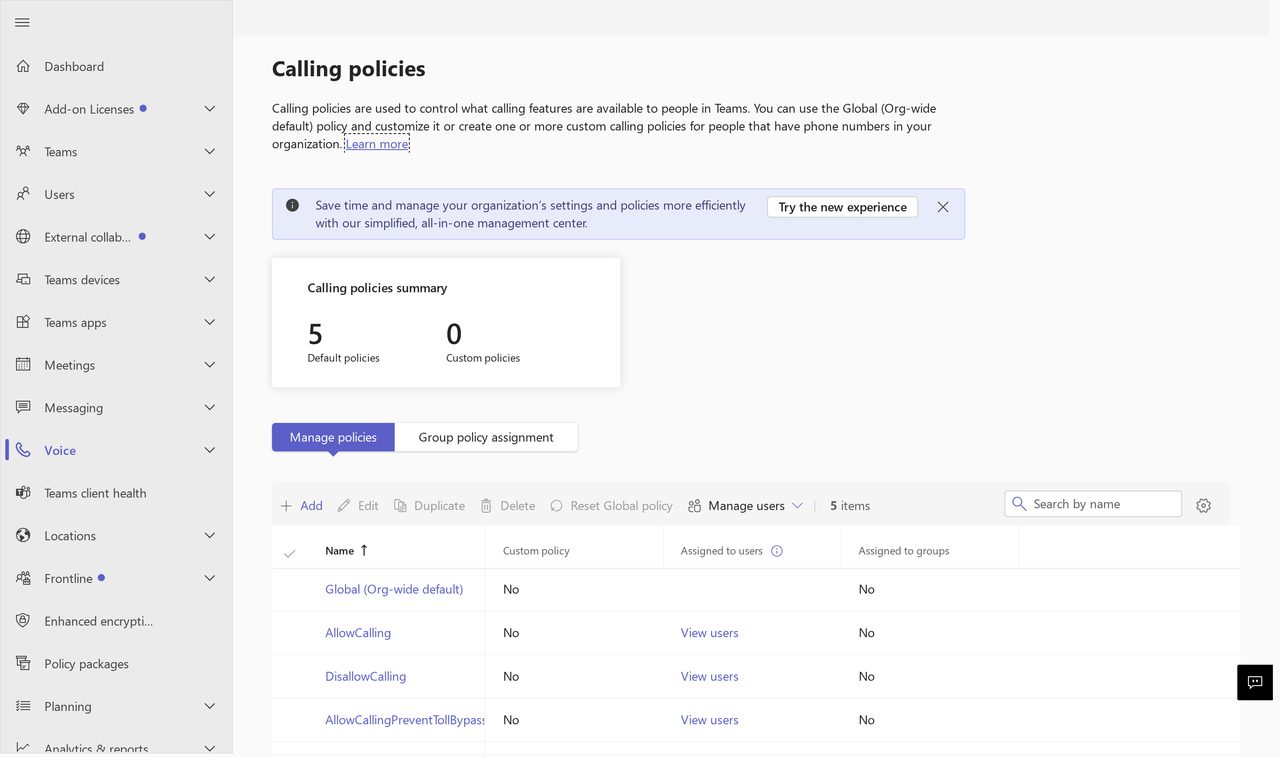
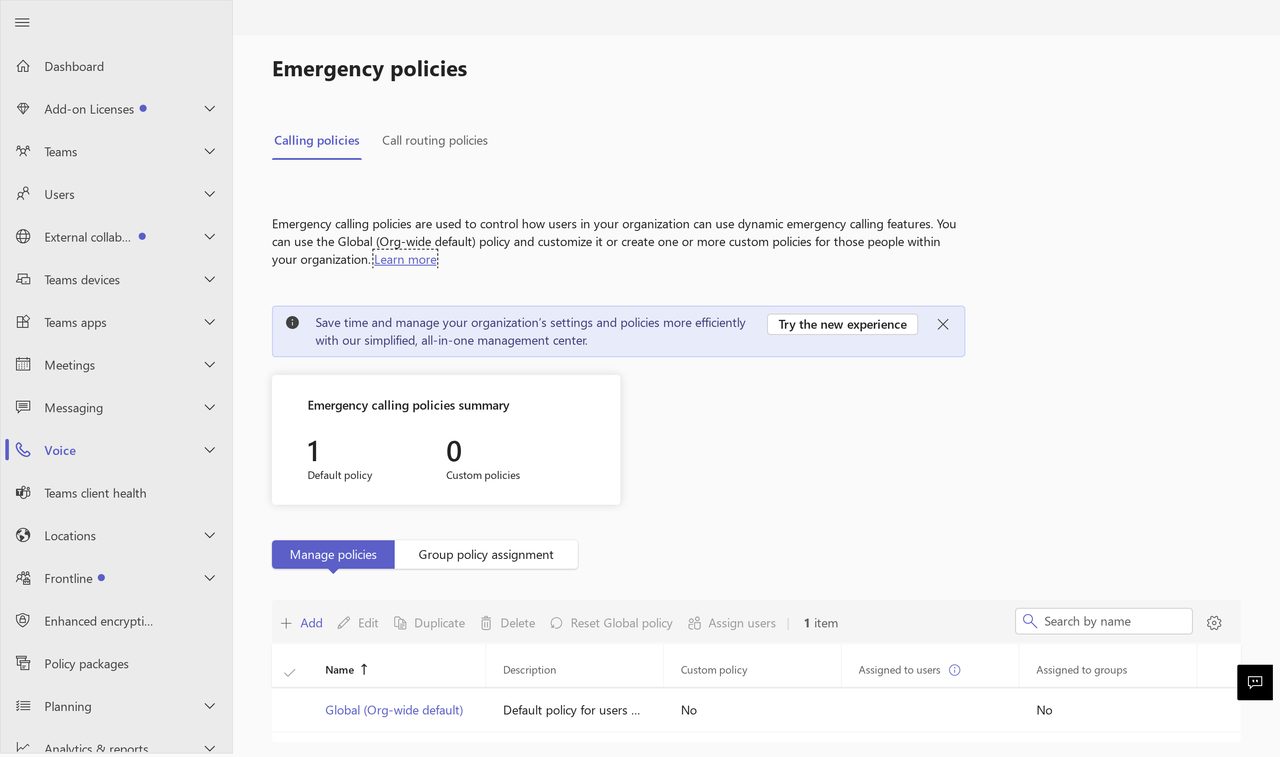
Essa política funciona com qualquer opção de conectividade PSTN: Calling Plans, Operator Connect, Teams Phone Mobile e Direct Routing. Você gerencia tudo pelo Teams admin center ou pelo PowerShell.
O que documentar antes de tudoLink para esta seção
Antes de criar a primeira política, você precisa de respostas para estas perguntas.
1. Qual é a sua opção de conectividade PSTN?Link para esta seção
Isso define quais políticas se aplicam. Usuários de Calling Plan, Operator Connect e Teams Phone Mobile já vêm habilitados para chamada de emergência com os números do país configurado no usage location do Microsoft 365. Para Direct Routing, você precisa de uma política adicional: a emergency call routing policy, que configura os números de emergência, as máscaras por número e a rota PSTN.
Na prática: se você tem Calling Plan, Operator Connect ou Teams Phone Mobile, a política de roteamento de emergência não tem efeito. Se você tem Direct Routing, ela é obrigatória.
2. Você vai usar localização dinâmica?Link para esta seção
O chamado dynamic emergency calling faz o cliente do Teams enviar a localização dele no momento da chamada de emergência. O Teams usa a topologia de rede que o administrador definiu para consultar o Location Information Service (LIS). Se houver um match, o LIS devolve a localização, e o cliente inclui esses dados na chamada. A operadora de emergência usa essa informação para determinar o Public Safety Answering Point (PSAP) correto e rotear a chamada.
Para isso funcionar, você precisa configurar:
- Endereços de emergência associados a identificadores de rede (sub-redes, pontos de acesso Wi-Fi, switches e portas). Endereços com mais de alguns anos de idade não podem ser atribuídos a identificadores de rede, então vale revisar os que já existem no tenant.
- Configuração de rede com trusted IP addresses e network sites. As trusted IP addresses são os IPs externos da rede corporativa. O cliente só tenta obter política ou localização dinâmica se o IP externo dele bater com um IP trusted. Exceção: requisições baseadas em Ethernet/Switch (PortID ou ChassisID) e Wireless Access Point (BSSID) são feitas independentemente do IP externo.
- Location Information Service populado com os identificadores de rede e os endereços de emergência correspondentes.
A ordem de resolução da localização no LIS é: primeiro WAP, depois Ethernet switch/porta, depois Ethernet switch, depois sub-rede. Usa o primeiro match.
Se você não precisa de localização dinâmica nem de notificação dinâmica da central de segurança, não precisa configurar trusted IP addresses nem network sites. O cliente usa a localização estática atribuída ao usuário.
3. Quem precisa ser notificado?Link para esta seção
A política de chamada de emergência permite configurar a notificação da central de segurança. Você tem três modos:
- Send notification only: uma mensagem de chat do Teams é enviada para os usuários e grupos que você especificar.
- Conferenced in but are muted: os notificados escutam a conversa entre o chamador e o operador do PSAP, mas não participam.
- Conferenced in and are unmuted: os notificados podem se unmutar para escutar e participar.
Nos dois últimos modos, você pode informar um número PSTN para a central de segurança receber uma chamada e entrar na ligação de emergência.
Você pode configurar experiências diferentes por número de emergência. Por exemplo, não notificar a central para chamadas de teste no 933.
4. Você tem usuários com Shared Calling?Link para esta seção
Se você usa Shared Calling, cada usuário não tem um número dedicado. Isso significa que, sem configuração adicional, uma chamada de emergência cairia e o retorno da operadora iria para o número do resource account, não para o usuário que fez a chamada.
A solução documentada pela Microsoft é configurar um temporary emergency callback number na política de Shared Calling. Esse número é mapeado para o usuário individual por uma hora (time-to-live). Se a operadora retornar a chamada dentro desse período, ela chega no usuário certo.
5. Qual cliente o usuário vai usar?Link para esta seção
Dynamic emergency calling não funciona no Teams web client. A Microsoft recomenda criar uma Teams calling policy com a opção Web PSTN calling desligada e atribuir aos usuários do web client para evitar que eles façam chamadas PSTN pelo navegador.
Localização por sub-rede funciona em todos os clientes. Localização por Wi-Fi funciona em todos exceto Teams phones. Localização por Ethernet/Switch (LLDP) funciona no Windows 10.0 ou superior, no Mac OS (com software de enablement LLDP), em Teams phones com versão 1449/1.0.94.2021110101 ou superior e em Teams Rooms.
O que mais muda com Direct RoutingLink para esta seção
Se você usa Direct Routing, a lista de pré-requisitos é maior. Você precisa:
- Configurar o parâmetro PidfloSupported como True no gateway PSTN, para que o SBC adicione informações de localização ao protocolo INVITE da chamada de emergência. Isso se faz no Teams admin center (Voice > Direct Routing > SBC > marcar "SBC supports PIDF/LO for emergency calls") ou via PowerShell com
Set-CsOnlinePSTNGateway -PidfLoSupported $true. - Configurar uma conexão com um Emergency Routing Service (ERS) provider (Estados Unidos e Canadá) ou configurar o SBC para uma aplicação ELIN (Emergency Location Identification Number).
Como testarLink para esta seção
Usuários de Calling Plan, Operator Connect e Teams Phone Mobile nos Estados Unidos ou Canadá podem discar 933 para testar. O número é roteado para um bot que devolve o número de quem ligou, o endereço ou localização de emergência e informa se a chamada seria roteada automaticamente para o PSAP ou passaria por triagem.
Para Direct Routing nos Estados Unidos, o teste deve ser coordenado com o ERS provider.
A hierarquia que você precisa entenderLink para esta seção
Políticas podem ser atribuídas a usuários e a network sites. Se um usuário está em um network site que tem uma política atribuída, a política do site substitui a do usuário. Isso é importante para cenários de roaming: um funcionário de São Paulo que visita a filial do Rio carrega as políticas de emergência configuradas para o site do Rio, não as políticas individuais dele.
O que levar para a reunião de planejamentoLink para esta seção
Resumindo o que você precisa ter documentado antes de abrir o Teams admin center:
- Opção de conectividade PSTN de cada grupo de usuários.
- Se vai usar localização dinâmica e, se sim, a topologia de rede (sub-redes, trusted IPs, sites, WAPs, switches).
- Endereços de emergência válidos (com geo codes, se estiver nos Estados Unidos).
- Modo de notificação da central de segurança e quem ou qual número deve ser notificado.
- Se há usuários com Shared Calling e qual o temporary emergency callback number.
- Quais clientes os usuários usam (desktop, mobile, web, Teams phones, Teams Rooms).
- Para Direct Routing: confirmação de que o SBC suporta PIDF/LO e qual ERS provider ou ELIN será usado.
Com isso mapeado, a configuração no admin center vira uma tarefa de preenchimento, não de descoberta. E você reduz o risco de uma chamada de emergência não chegar no destino certo.
Fontes consultadas:
Como citar
Thais Mafra, "Chamada de emergência no Teams Phone: o que documentar antes de atribuir políticas", thaismafra.4clouders.com, 2 de setembro de 2026, https://thaismafra.4clouders.com/posts/chamada-de-emergencia-no-teams-phone-o-que-documentar-antes-de
Comentários
Entrar para comentar.
Relacionados
ArtigoMicrosoft Teams7 min de leitura
Ferramentas de adoção do Teams: o que baixar, adaptar e deixar de lado
Adoção Microsoft Teams
ArtigoMicrosoft Teams6 min de leitura
Onde procurar uma ação do Teams no audit log
Microsoft Teams, auditoria, Purview, compliance
ArtigoMicrosoft Teams8 min de leitura
Auto attendants no Teams Phone: oficina para revisar o primeiro caminho de quem liga
Teams Phone
ArtigoMicrosoft Teams7 min de leitura
Programa de champions no Teams: mentoria para desenhar o papel antes de escolher as pessoas
Programa de champions, Microsoft Teams, adoção, mudança organizacional