ArtigoMicrosoft Teams7 min de leitura
Atualização remota de telefones Teams: workshop para manter dispositivos em ordem
Neste artigo
Se você administra telefones Teams na sua organização, sabe que o parque de dispositivos não é estático. Chega um modelo novo, outro entra em fim de suporte, uma versão de firmware corrige uma vulnerabilidade e, se ninguém cuidar, cada aparelho fica numa versão diferente. O resultado é diagnóstico imprevisível, recurso que some sem aviso e usuário que culpa o Teams quando o problema é o firmware.
A boa notícia é que o Teams admin center permite gerenciar atualizações de firmware e do app Teams remotamente, sem precisar tocar em cada telefone. Neste workshop eu mostro o passo a passo para estruturar esse processo, desde a primeira vez que você abre o admin center até o monitoramento contínuo.
O que pode ser atualizado remotamenteLink para esta seção
Pelo Teams admin center, quatro componentes de software recebem atualização remota, segundo a documentação oficial (Remotely update firmware and software on Teams phones ((abre em nova aba))):
- Teams app, disponível para atualização manual e automática.
- Device firmware, disponível para atualização manual e automática.
- Company Portal app, disponível apenas para atualização manual.
- Admin agent app, disponível apenas para atualização manual.
Por padrão, o Teams app e o firmware já recebem atualizações automáticas. Você pode, também, aplicar atualizações manuais imediatamente ou agendá-las para uma data e horário futuros.
A Microsoft recomenda usar exclusivamente o Teams admin center para gerenciar e atualizar os dispositivos. Isso garante que todo firmware e app instalado passou pela validação da Microsoft. Se você usar outro método, a Microsoft não consegue garantir que as atualizações regulares cheguem ao dispositivo.
Como as versões de software aparecem no admin centerLink para esta seção
Toda nova versão de software para dispositivos Teams fica disponível no admin center assim que a Microsoft a publica. Novas versões podem exigir uma versão mínima de firmware. Nesse caso, a atualização só aparece se o dispositivo atender ao requisito.
A documentação classifica as versões em três categorias:
- Verified by Microsoft, versões testadas pela Microsoft, disponíveis para atualização automática ou manual.
- Microsoft Preview, versões anteriores que ainda podem ser instaladas manualmente. Dispositivos rodando versões Preview continuam elegíveis para atualizações automáticas futuras.
- Unknown version, firmware que a Microsoft não testou. Dispositivos com versão desconhecida não recebem atualização automática; só é possível atualizá-los manualmente.
Workshop: configure as atualizações automáticas em três passosLink para esta seção
Passo 1: atribua cada telefone a uma fase de atualizaçãoLink para esta seção
O Teams admin center organiza as atualizações em três fases. Você escolhe em qual fase cada dispositivo entra. A documentação descreve as fases assim (Remotely update firmware and software on Teams phones ((abre em nova aba))):
- Validation (0 a 15 dias), ideal para dispositivos de laboratório ou teste. Eles começam a atualizar assim que a versão mais recente é publicada e terminam em até 15 dias.
- General (16 a 45 dias), padrão para dispositivos novos. Recomendado para a maioria dos aparelhos de uso geral. As atualizações começam a partir do 16º dia e terminam até o 45º dia.
- Final (46 a 60 dias), indicado para dispositivos de VIPs e ambientes grandes, depois que a validação em larga escala foi concluída. As atualizações começam a partir do 46º dia e terminam até o 60º dia.
Para configurar, faça:
- Acesse https://admin.teams.microsoft.com ((abre em nova aba)).
- Vá em Teams devices e selecione Phones.
- Selecione um ou mais dispositivos e clique em Update.
- Em Automatic updates, escolha a fase.
- Clique em Update.
Você vê em qual fase cada dispositivo está na coluna Automatic updates do admin center. Para filtrar por fase, use o filtro Auto-update phase.
Um detalhe importante: dispositivos dentro de uma fase são atualizados gradualmente ao longo de algumas semanas, não todos de uma vez. E se o dispositivo estiver numa versão muito antiga, como N-3, ele é atualizado em etapas (N-2, N-1, N) até chegar à versão mais recente. Não precisa intervir; o processo é automático.
Passo 2: configure a janela de manutençãoLink para esta seção
Por padrão, as atualizações acontecem entre 1h e 4h no horário local do dispositivo. Dispositivos Teams certificados estão sendo atualizados num ritmo acelerado e podem não seguir a janela configurada, conforme a documentação. Esse comportamento continua até que a Microsoft comunique o contrário.
Se você quiser configurar a janela manualmente:
- No admin center, vá em Teams devices e selecione Phones.
- Crie ou edite um perfil de configuração.
- Defina o Time window (horário de início e fim, seguindo o fuso do dispositivo). O mínimo é 3 horas. O padrão é 01:00 às 04:00.
- Defina a Update frequency (dias da semana). O padrão é domingo.
- Salve e atribua o perfil aos dispositivos.
Se uma atualização não conseguir começar dentro da janela, ela é cancelada e reagendada para a próxima janela disponível.
Passo 3: monitore e pause quando necessárioLink para esta seção
O admin center tem um widget chamado Software auto-updates que mostra o número de caminhos de atualização ativos. Ao clicar em View details, você vê o modelo do dispositivo, fabricante, versão atual e nova, número de dispositivos elegíveis, fase ativa e nome do componente.
Se precisar pausar as atualizações automáticas, vá em Actions e selecione Pause auto-updates. A pausa dura 15 dias. Para retomar antes, selecione Resume auto-updates.
Atualização manual: quando e como usarLink para esta seção
Há situações em que a atualização automática não é suficiente: um dispositivo com firmware marcado como versão desconhecida, por exemplo, só pode ser atualizado manualmente. Ou você pode querer aplicar uma versão Preview para testar antes do resto do parque.
Para atualizar manualmente:
- No admin center, vá em Teams Devices e selecione Phones.
- Selecione um ou mais dispositivos e clique em Update.
- Em Manual updates, escolha entre aplicar imediatamente ou agendar para a próxima janela de manutenção (ou uma data e horário específicos).
- Selecione os tipos de atualização desejados e clique em Update.
Quando você seleciona um único dispositivo, o admin center mostra a versão atual e a nova versão de cada componente disponível. Quando seleciona vários, você escolhe quais tipos de atualização aplicar a todos.
O status de cada operação fica registrado na aba History da página do dispositivo. Lá você vê detalhes como data, tipo de atualização e resultado.
Permissões necessáriasLink para esta seção
Para gerenciar dispositivos, você precisa de um dos seguintes papéis administrativos (Manage devices in Teams ((abre em nova aba))):
- Teams Service admin
- Teams Device admin
A Microsoft recomenda usar o papel com menos privilégios possível. O Global Administrator é um papel de altíssimo privilégio que deve ficar reservado para cenários de emergência.
O que fazer quando a atualização falhaLink para esta seção
A documentação cobre esse cenário nas perguntas frequentes (Remotely update firmware and software on Teams phones ((abre em nova aba))). Falhas por condições transitórias são normais: o sistema tenta novamente de forma automática, sem intervenção sua.
Se as falhas forem consistentes em vários dispositivos, verifique:
- Se os dispositivos estão online no horário agendado para a atualização.
- Se a configuração de rede permite o download das atualizações. Consulte a lista de URLs e intervalos de IP que precisam estar liberados para o Teams.
- Se o problema persistir, colete os logs na aba History do dispositivo e abra um chamado no suporte Microsoft.
E a migração para o Pro Management Portal?Link para esta seção
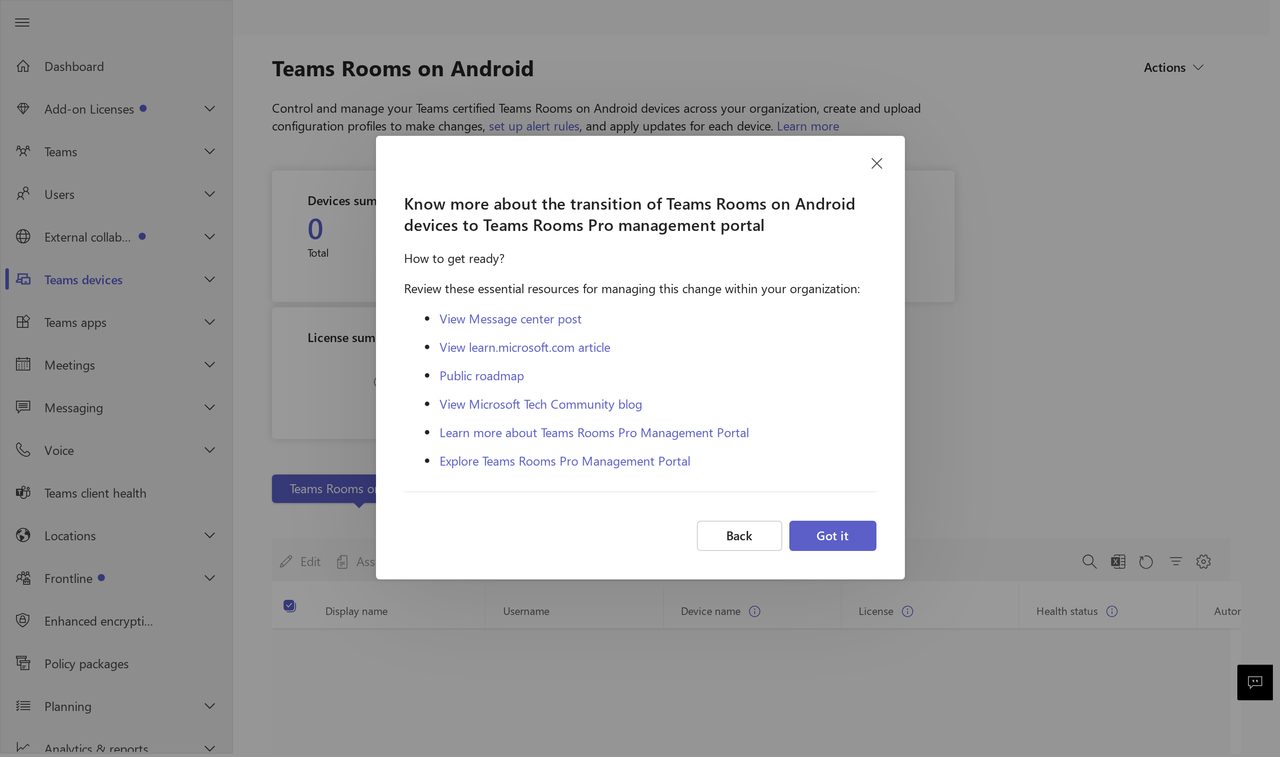
A Microsoft está movendo o monitoramento, gerenciamento e atualização de dispositivos Teams para o Pro Management Portal. A documentação do Teams admin center já exibe um aviso sobre isso (Manage devices in Teams ((abre em nova aba))). No seu tenant, confirme se a transição já está disponível e se o portal unificado atende ao que você precisa antes de planejar a migração.
Checklist para o workshopLink para esta seção
Antes de encerrar, faça esta verificação rápida no seu ambiente:
- Todos os telefones Teams estão visíveis em Teams devices > Phones?
- Os dispositivos de teste estão na fase Validation?
- Os dispositivos de uso geral estão na fase General?
- Os dispositivos de VIPs estão na fase Final?
- A janela de manutenção está configurada para um horário que não impacta o expediente?
- Você sabe onde encontrar o histórico de atualizações de cada dispositivo?
- As permissões de administrador estão atribuídas com o mínimo privilégio necessário?
Com esse processo em pé, você elimina o trabalho manual de verificar telefone por telefone e ganha visibilidade centralizada sobre o estado de cada dispositivo. Na minha experiência, o maior ganho não é economizar cliques: é dormir sabendo que o parque inteiro está na mesma versão e que, se algo sair, o admin center avisa.
Como citar
Thais Mafra, "Atualização remota de telefones Teams: workshop para manter dispositivos em ordem", thaismafra.4clouders.com, 2 de setembro de 2026, https://thaismafra.4clouders.com/posts/atualizacao-remota-de-telefones-teams-workshop-para-manter
Comentários
Entrar para comentar.
Relacionados
ArtigoMicrosoft Teams7 min de leitura
Ferramentas de adoção do Teams: o que baixar, adaptar e deixar de lado
Adoção Microsoft Teams
ArtigoMicrosoft Teams6 min de leitura
Onde procurar uma ação do Teams no audit log
Microsoft Teams, auditoria, Purview, compliance
ArtigoMicrosoft Teams8 min de leitura
Auto attendants no Teams Phone: oficina para revisar o primeiro caminho de quem liga
Teams Phone
ArtigoMicrosoft Teams7 min de leitura
Programa de champions no Teams: mentoria para desenhar o papel antes de escolher as pessoas
Programa de champions, Microsoft Teams, adoção, mudança organizacional